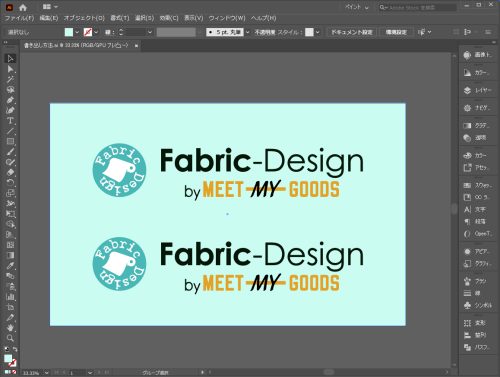
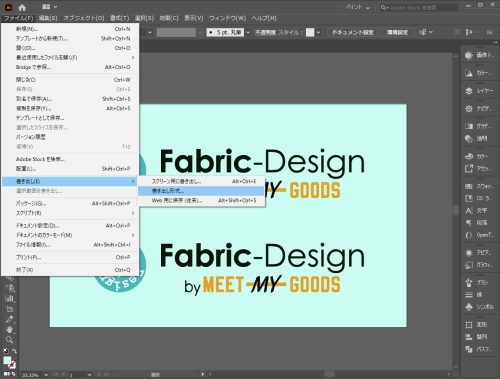
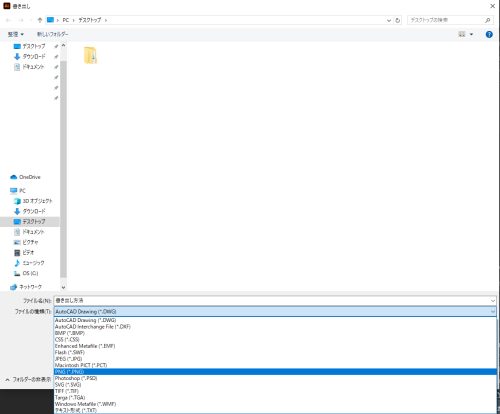
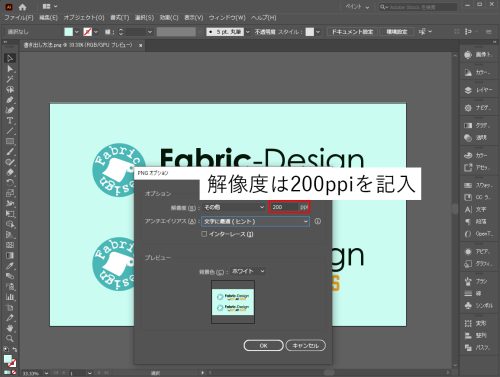
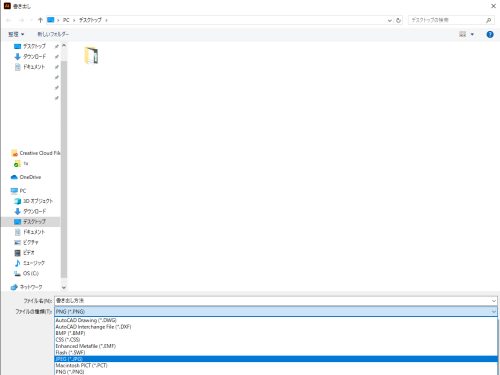
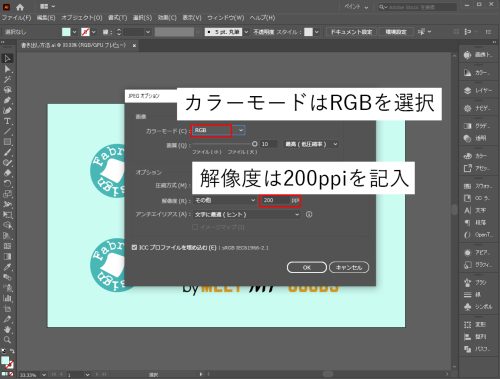
Illustratorで作成したデザインを、きれいに布へプリントするためにIllustratorで作成したデザインを布へプリントする際は、適切なデータ形式で書き出してご入稿いただくことで、よりイメージに近い仕上がりになります。ファブリックデザインでは、AIデータ形式で細い線が表示される事象を防ぐため、JPEGやPNGなどの画像データへ書き出してご入稿いただくことをおすすめしています。このページでは、IllustratorからPNGなどの画像データへ書き出す方法を、手順に沿ってご紹介します。 AIデータは他形式のデータに書き出してご入稿下さいIllustratorのAIデータ形式では、細い線が表示される事象が発生することがあります。そのため、お手数をおかけしますが、AIデータでデザインを作成された場合は、JPEGやPNGなどの画像データへ書き出してからご入稿をお願いいたします。AIデータ形式をPNGデータ形式に書き出す方法(Illustrator使用) 1.Illustratorで作成したデータを開きます。 2.メニュー「ファイル」をクリックし、「書き出し」をクリックします。 3.「ファイルの種類」で「PNG(*.PNG)」を選択し「書き出し」ボタンをクリックします。 4.「PNGオプション」で解像度を200ppiに設定して下さい。 「オプション」の「解像度」で「その他」を選択して「200」の数値を記入し、「OK」をクリックします。 5.指定して保存した場所にPNG形式のデータが保存されます。 そちらのデータをファブリックデザインにご入稿下さい。 >TOPページへ戻る AIデータ形式をJPEGデータ形式に書き出す方法(Illustrator使用)1.Illustratorで作成したデータを開きます。 2.メニュー「ファイル」をクリックし、「書き出し」をクリックします。 3.「ファイルの種類」で「JPEG(*.JPG)」を選択し「書き出し」ボタンをクリックします。 4.「JPEGオプション」で必ず、解像度200ppiに設定して下さい。 「画像」の「カラーモード(C)」は「RGB」を選択します。 「オプション」の「解像度」で「その他」を選択して「200」の数値を記入し、「OK」をクリックします。 5.指定して保存した場所にJPEG形式のデータが保存されます。 そちらのデータをファブリックデザインにご入稿下さい。 ★PNGとJPEGどちらで書き出すべき?結論:当サイトでは、基本的には「JPG」での書き出しを推奨しています。Illustrator(AI)から書き出す際、PNGとJPGで迷われるかもしれませんが、以下の理由から当サイトではJPGでの入稿をお願いしております。1. 入稿がスムーズ(データ容量が小さいため)Illustratorで作られた複雑なデザインを画像化すると、データ容量が非常に大きくなることがあります。 JPGはPNGに比べてデータ容量を大幅に抑えることができるため、アップロード時のエラーを防ぎ、入稿作業をスムーズに完了させることができます。書き出し前のAIデータの容量サイズが小さい場合はPNGへの書き出しをおすすめします。2. 印刷の仕上がりについて高画質のJPGで書き出していただければ、PNGと比較しても印刷の仕上がりに目に見える違いはありません。安心してお使いください。3. 【注意】リピート柄を作成される方へ稀に、AIデータをJPGへ書き出す際、画像の周囲1px分の色がわずかに薄くなってしまう現象が起きることがあります。この状態で柄をリピートして印刷すると、柄のつなぎ目に白い細い線が出てしまう原因となります。リピート柄で入稿される場合は、書き出したJPGデータを一度拡大して確認し、フチに違和感がないかチェックしていただくことをおすすめします。 ★Illustratorを持っていない場合の変換方法入稿データの作成にはIllustratorが必要ですが、「手元にソフトがないけれど、ai形式のデータはある」という場合は、以下の方法でJPGへの変換が可能です。1. 無料ソフト「GIMP」を使用する無料で使える高機能な画像編集ソフト「GIMP」をダウンロードすれば、Illustrator形式のデータを読み込んでJPG形式に書き出すことができます。 解像度や画像サイズを細かく設定できるため、比較的安全にデータを作成できます。2. オンラインの変換サイトを利用するブラウザ上で「aiデータ 変換」などのキーワードで検索すると、無料でAIデータをJPGに変換できるWebサービスが見つかります。 ただし、これらのサービスは「画像解像度」や「画像サイズ」を細かく指定できない場合が多く、印刷結果が粗くなってしまうリスクがあります。利用される際は、書き出されたJPGデータのプロパティ(ピクセル数)を必ず確認してください。 >TOPページに戻る タグ: Illustrator入稿データ