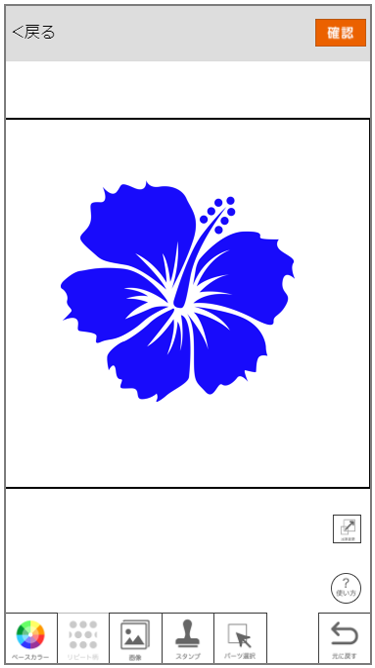
Fabric Designでは、スタンプや画像を自由に組み合わせて、オリジナルのリピート柄を作成できる「パターンメーカー」をご利用いただけます。
画像をアップロードしてデザインを追加したり、スタンプだけでオリジナル柄を作成したりと、専用のデザインソフトがなくてもオンライン上で簡単にデザインを作成できます。
初めてオリジナル生地を作る方から、本格的なテキスタイルデザインを作成したい方まで、幅広くご利用いただけます。
北欧風や花柄、幾何学模様などのオリジナルパターンも、スタンプや画像を組み合わせて簡単に作成できます。
パターンメーカーでできること
パターンメーカーでは、次のような編集ができます。
- スタンプを使ったデザイン作成
- 写真やイラストの追加
- ベースカラーの変更
- パターン比率の変更
- 画像の拡大・縮小・回転・反転
- 画像の複製
- スタンプカラーの変更
画面上で完成イメージを確認しながら編集できるため、イメージどおりのリピート柄を作成できます。
パターンメーカーの表示方法
方法1 画像をアップロードして表示する
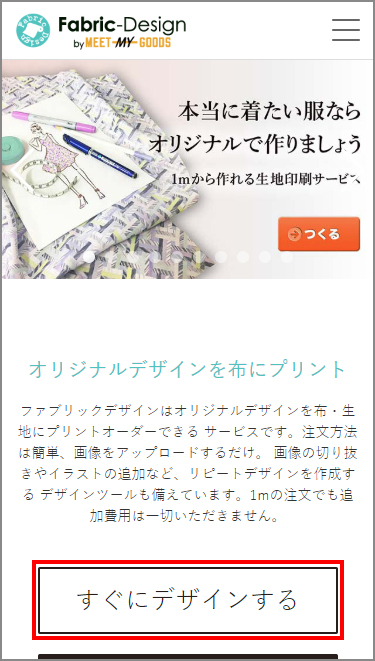
1. 「すぐにデザインする」をクリック
トップページの「すぐにデザインする」ボタンをクリックします。
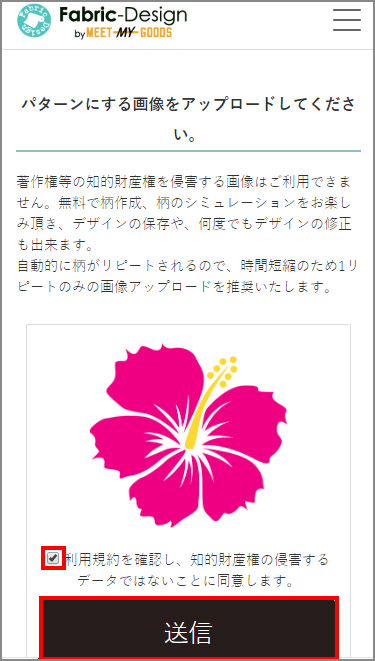
2. パターンの切り取りをスキップ
画像をアップロードしたあと、「パターンの切り取り」をスキップします。
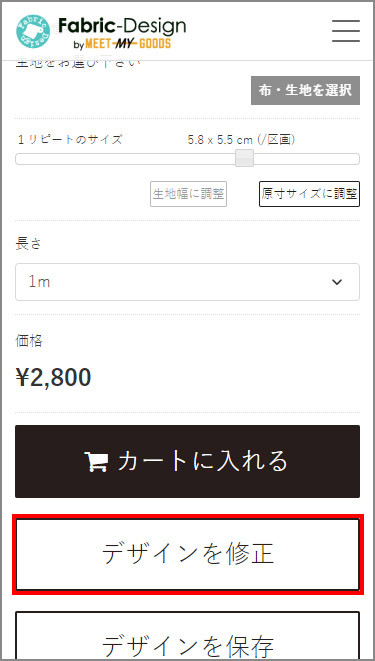
3. 「デザインを修正する」をクリック
「パターンの確認」ページで「デザインを修正する」をクリックすると、パターンメーカーが表示されます。
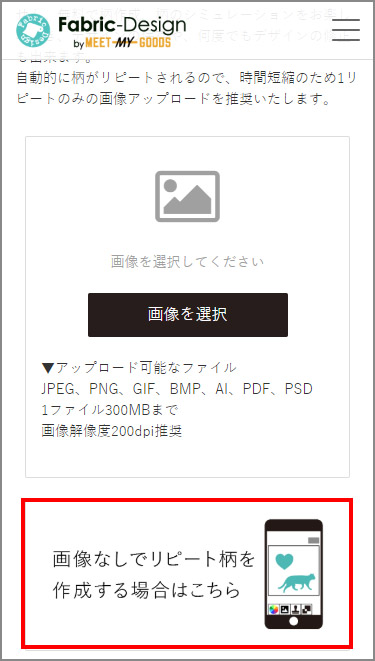
方法2 画像なしで作成する
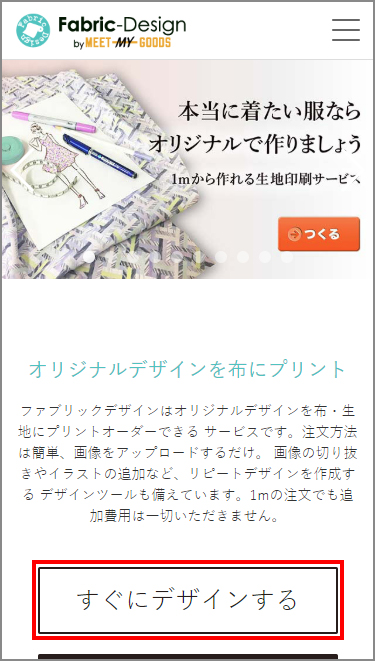
1. 「すぐにデザインする」をクリック
トップページの「すぐにデザインする」ボタンをクリックします。
2. 「画像なしでリピート柄を作成する場合はこちら」をクリック
画像をアップロードせず、スタンプだけでデザインを作成できます。
主な機能
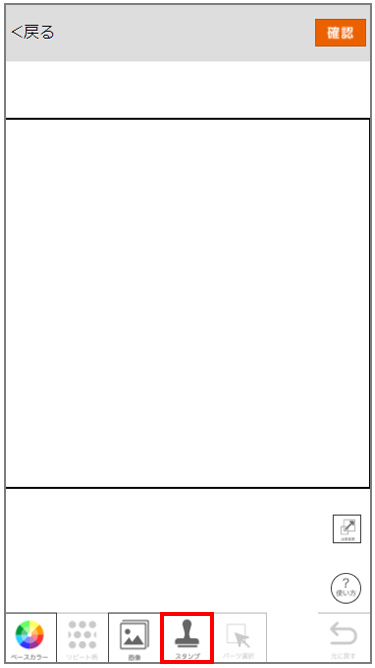
1. スタンプを追加する
「スタンプ」をクリックすると、さまざまなスタンプを配置できます。
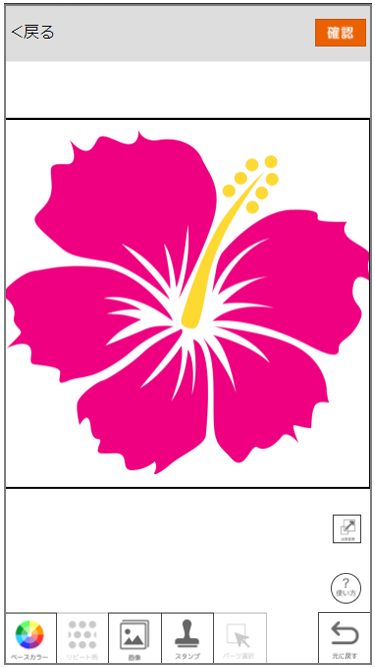
スタンプを選ぶと、柄として使用する事ができます。
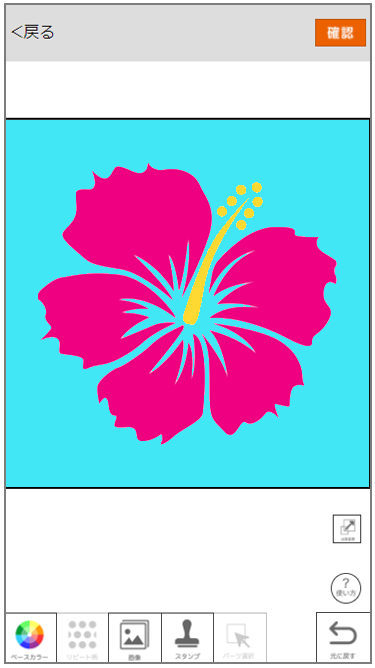
2. ベースカラーを変更する
「ベースカラー」をクリックすると、背景色を変更できます。
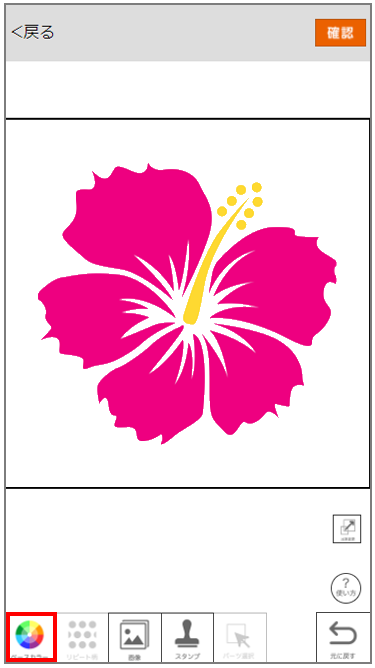
カラーを選択すると柄のベースカラーを変更できます。
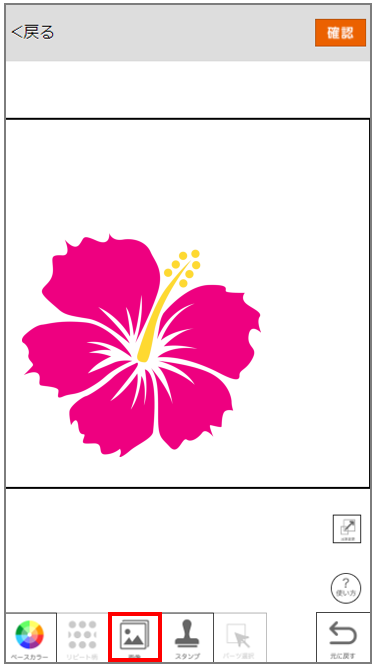
3. 画像を追加する
「画像」をクリックすると、写真やイラストを追加できます。
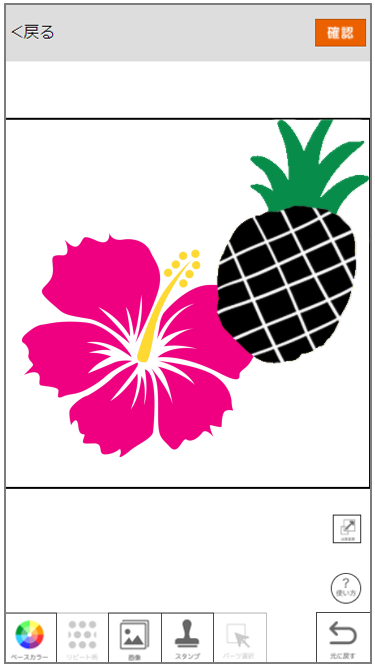
ファイルを選択すると別の画像を挿入できます。
4. パターン比率を変更する
「比率変更」をクリックすると、パターンの縦横比を変更できます。
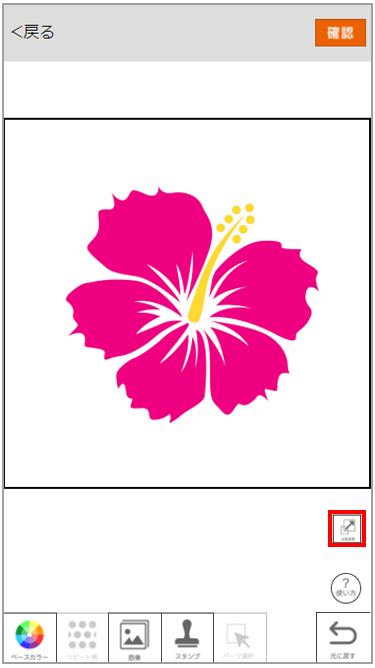
パターンの縦横比率を変更することができます。
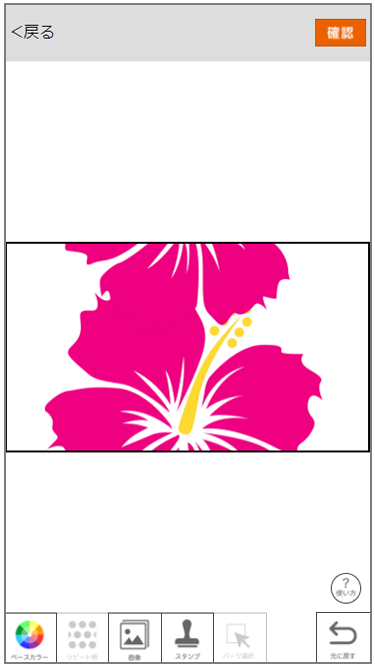
5. 配置した画像を編集する
画像をクリックすると、編集メニューが表示されます。
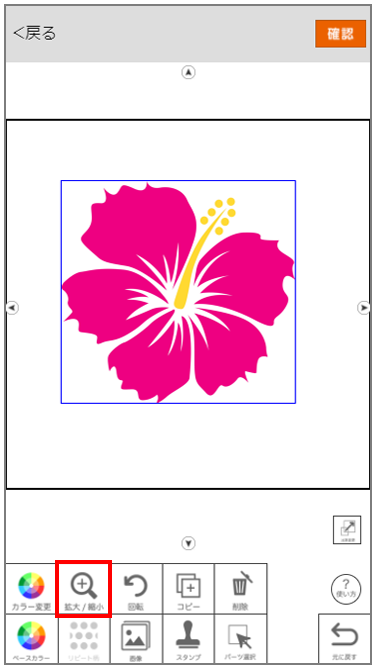
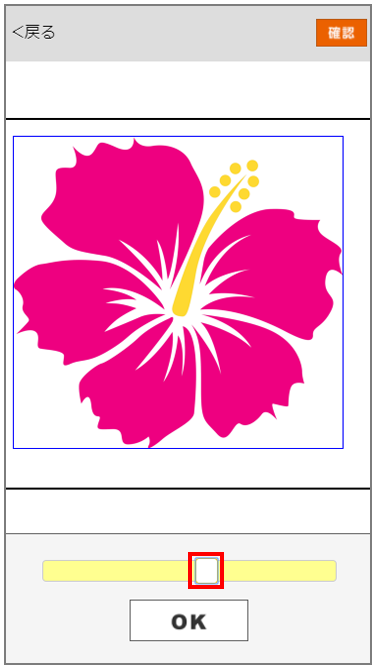
拡大・縮小
スライダーで画像サイズを調整できます。
回転・反転
スライダーで画像を回転できます。
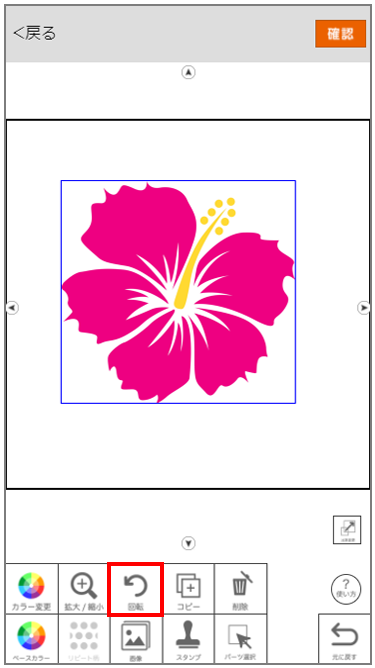
左右反転・上下反転も可能です。
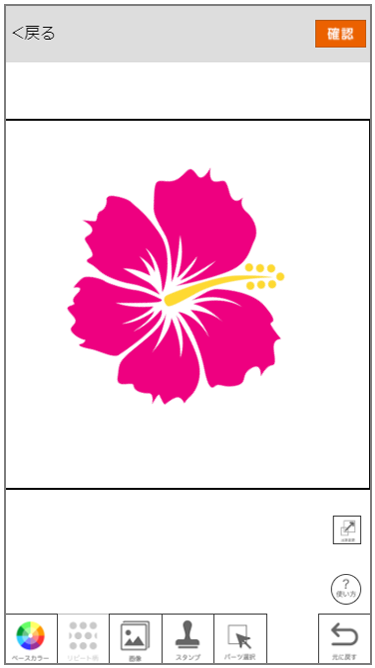
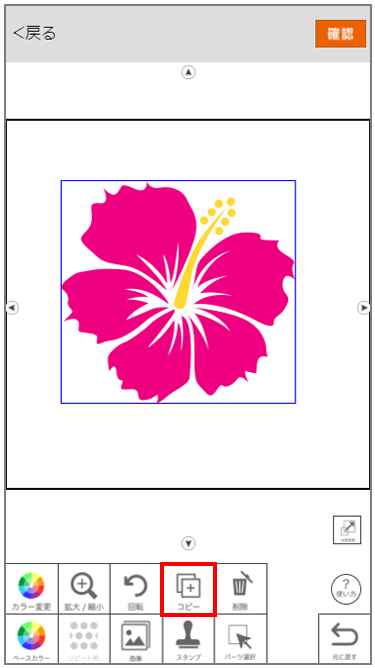
複製
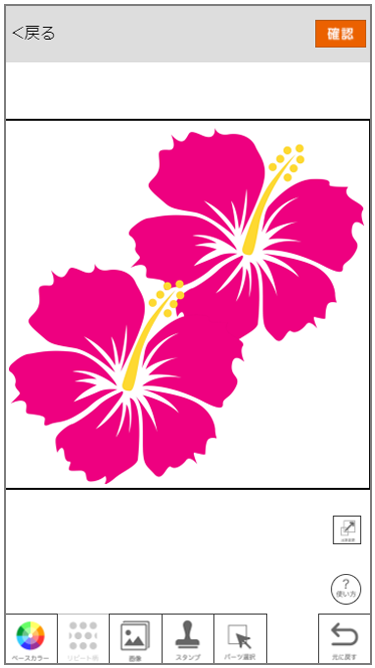
「コピー」をクリックすると、同じ画像を複製できます。
画像が複製されます。
スタンプカラーを変更する
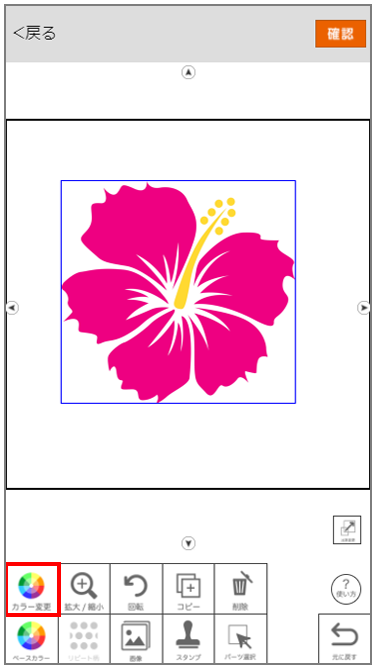
「カラー変更」をクリックすると、スタンプの色を変更できます。
※アップロードした画像の色は変更できません。
オリジナル生地を作る
デザインが完成したら、そのままご注文へ進めます。
「パターンメーカーを使って、オリジナルの布・生地をプリントする」ページからご注文ください。