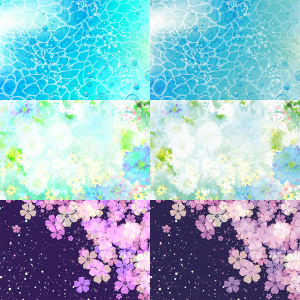
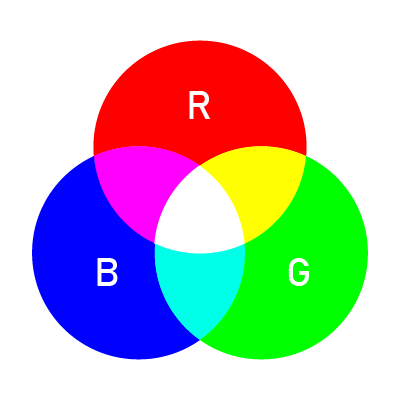
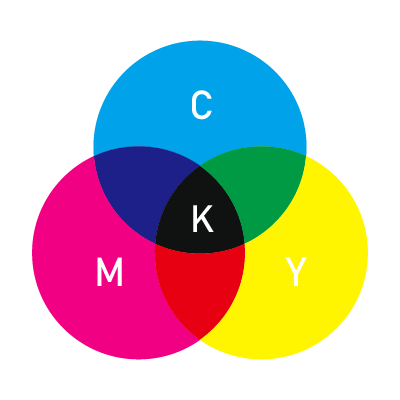
ファブリックデザインでスムーズにご注文いただくために、入稿データ作成時によくある間違いと、その確認ポイントをまとめました。これらのポイントを事前に確認していただくことで、スムーズなご注文と、ご満足いただける品質の生地づくりが可能です。ぜひご一読ください。 1. 画像解像度の間違いファブリックデザインでは、200dpiでのデータ入稿をお願いしています。これより低い解像度で入稿された場合、プリントされた生地の仕上がりが粗く、お客様のイメージと異なることがあります。確認ポイント: 作成したデータの解像度が200dpiになっているか、必ず確認しましょう。特に、Web上の画像を流用する場合や、小さな画像を拡大して使用する場合は注意が必要です。 2. カラーモードの間違い入稿データのカラーモードはRGBでのご指定をお願いしています。CMYKで入稿されたデータは、プリント時に色味が大きく変わってしまう可能性があります。確認ポイント: データ作成の際、または保存する前に、カラーモードがRGBに設定されているかを確認してください。 下のデータは、左がRGB、右がCMYKです。RGBの鮮やかな色調が右側のCMYK画像では消えてしまい、少し渋い色味になっています。 上記1・2の詳細は、入稿データについてのページもご参照ください。 RGBとCMYKって何?データはなぜRGB? デザインの色には「RGB」と「CMYK」という2種類のルールがあります。 RGB(レッド・グリーン・ブルー):パソコンやスマホの画面で見る色です。光で色を作るため、とても鮮やかです。 CMYK(シアン・マゼンタ・イエロー・ブラック):本やチラシなど、インクで印刷する色です。RGBに比べると、少し落ち着いた色になります。 ファブリックデザインはRGBデータが必要です! ファブリックデザインのプリンターは、画面で見る鮮やかな色(RGB)を、生地にそのまま再現するために作られています。 もしCMYKデータで入稿されると、せっかくのデザインの色がくすんでしまったり、違う色に変わってしまう可能性があります。お客様がイメージする通りの、鮮やかできれいなプリントをするために、必ずRGBデータでご入稿をお願いしています。 3. 不要な線の混入データの端に細い白い線(1px程度でも)が混入していると、リピートプリント時にその線も柄の一部としてプリントされてしまいます。インクジェットプリントは非常に精密なため、わずかな線でも再現されてしまいます。確認ポイント:データ作成後、特に端の部分に不要な線や点が入り込んでいないか、拡大して念入りに確認してください。Illustratorなどで作成したベクターデータをJPGやPNGなどのラスタ形式に変換する際は、変換後の画像ファイルに白い線が混入していないか最終チェックを行いましょう。上記3の詳細は、データ作成の注意点のページもご参照ください。 タグ: Photoshopご利用案内入稿データ