1. 対応ファイル形式
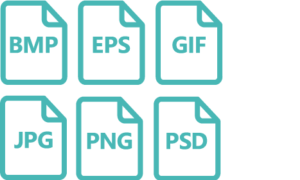
アップロード可能な画像形式は以下の通りです。
- JPG
- PNG
- GIF
- BMP
- PSD
- EPS
2. データサイズ・画像サイズ
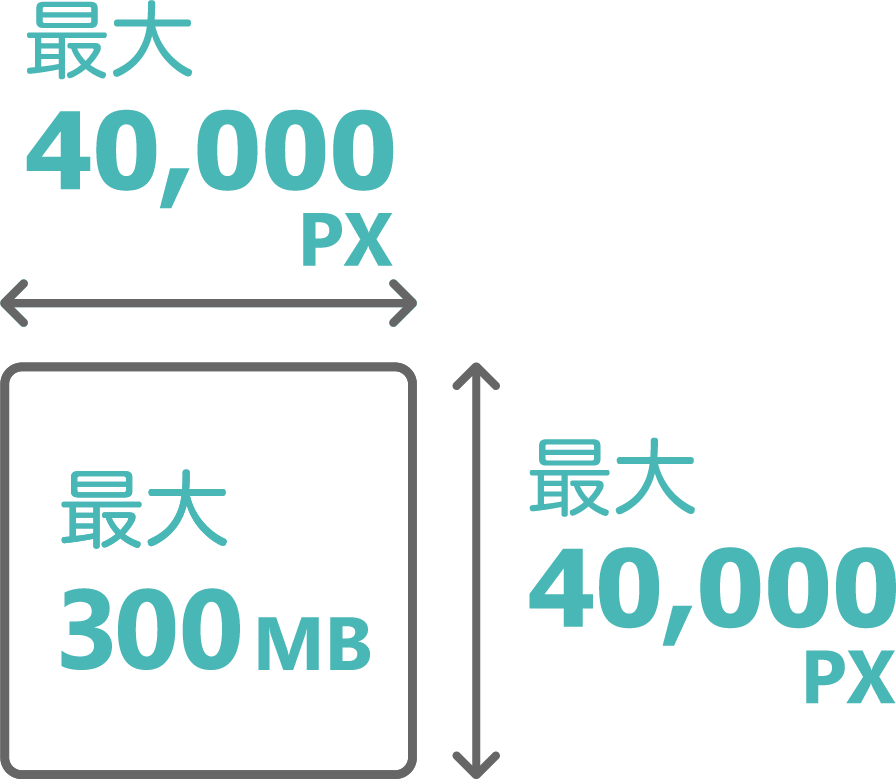
アップロードできる画像データは、1ファイル300MBまでです。
画像サイズは、縦40,000px × 横40,000pxまで対応しています。
解像度200dpiの場合、最大約508cm × 508cmのデータを作成できます。
なお、画像の横幅が生地のプリント加工幅を超える場合は、はみ出した部分がカットされます。
データ作成時は、ご希望の生地のプリント加工幅に合わせて横幅を設定してください。
3. 推奨データ
Fabric Designでは、解像度200dpi・RGBカラーモードでのデータ作成を推奨しております。
200dpiは、生地プリントに適した解像度であり、当社ではこの設定を基準としてご案内しております。
解像度が異なるデータもご入稿いただけますが、データの作成方法によっては、仕上がりサイズやデータ容量に影響する場合があります。
また、CMYKデータもアップロードできますが、自動的にRGBへ変換されます。よりイメージに近い仕上がりのため、RGBデータでのご入稿をおすすめします。
200dpiを推奨している理由
生地プリントでは、200dpiで十分きれいに印刷できます。
必要以上に高い解像度でデータを作成すると、画質の向上はほとんどありませんが、データ容量が大きくなり、保存やアップロードに時間がかかったり、容量制限によってアップロードできなくなったりする場合があります。
Fabric Designでは、仕上がりとデータ容量のバランスを考慮し、200dpiでのデータ作成をおすすめしています。
4. データに不要な線が入っていないかご確認ください
Fabric Designでは、ご入稿いただいたデータをそのままプリントしております。
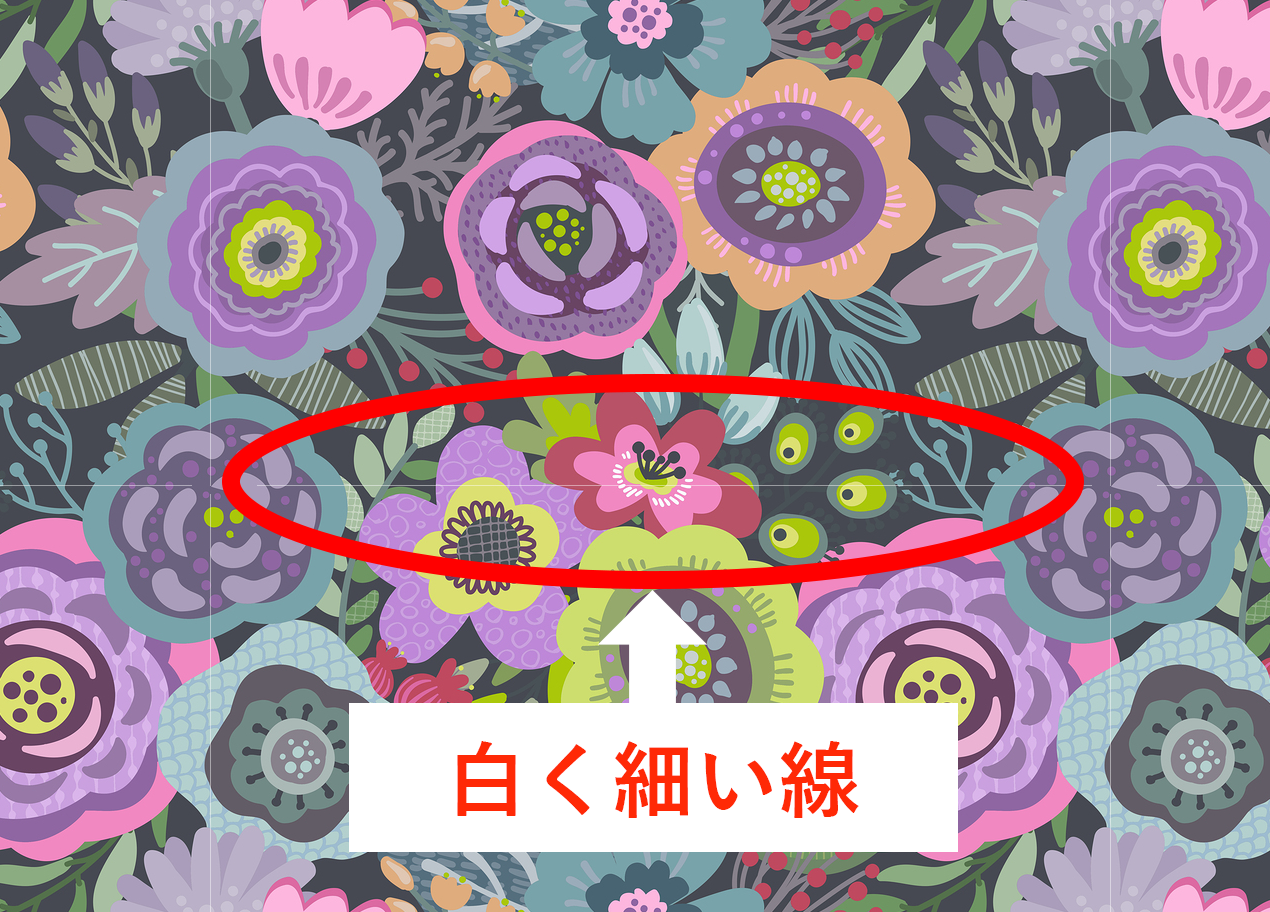
データの端に1px程度の細い線が含まれている場合でも、そのまま柄としてプリントされることがあります。
特にリピート柄では、下図のように白い線が目立つ場合がありますので、ご入稿前に十分ご確認ください。
白い線を防ぐポイント
ラスターデータへ変換する際は、以下の設定をお試しください。
- 背景:透明
- アンチエイリアス:アートに最適 または なし
これらの設定により、不要な白い線が入りにくくなります。
5. 画面上のシミュレーションどおりにプリントされます
ご入稿いただいたデータは、「パターン確認」画面に表示されるシミュレーションをもとにプリントされます。
ご注文時に指定した生地のプリント加工幅やご注文の長さに合わせて、画面上に完成イメージが表示されます。
データサイズが指定した範囲を超える場合は、画面に表示されている範囲がプリントされます。
ご注文前に、完成イメージを必ずご確認ください。
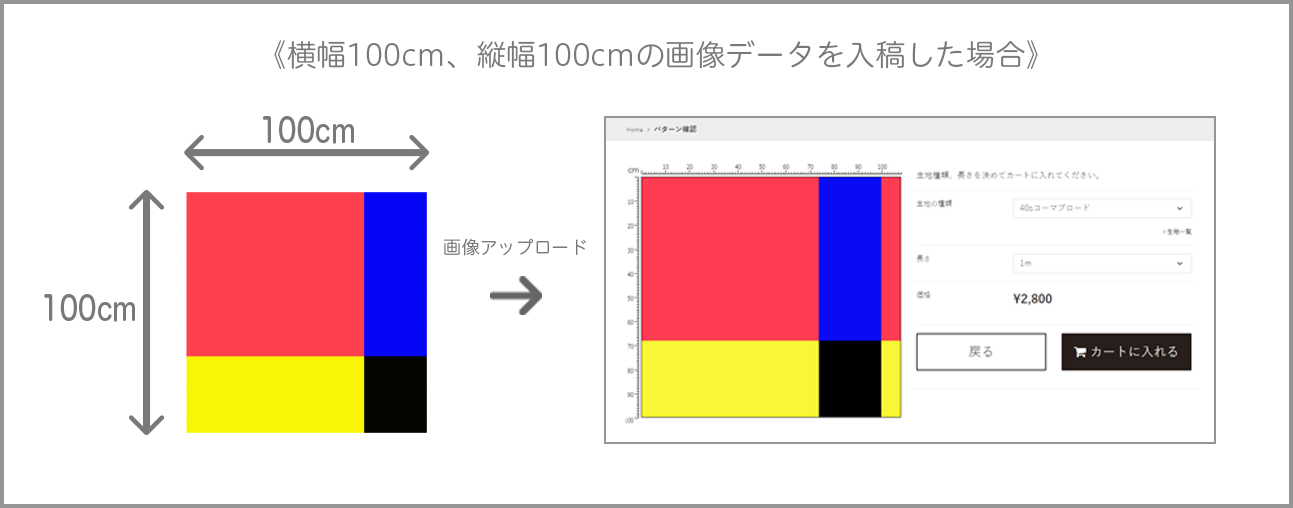
※プリント方法により、データの基準位置が異なります。
- 顔料インクジェットプリント:画面左側を基準
- 昇華転写プリント:画面右側を基準
6. リピート柄は「1リピート」のデータがおすすめです
Fabric Designでは、ご入稿いただいたデータを自動でリピート配置できます。
そのため、リピート柄を作成する場合は、1リピート分のみのデータをご用意いただくことをおすすめしております。
データ容量を抑えられるため、アップロード時間の短縮にもつながります。
7. ICCプロファイルについて
画像データには、ICCプロファイル(カラープロファイル)を埋め込まない設定で保存してください。
印刷時のトラブル防止のため、ご協力をお願いいたします。
ご注文前にもう一度ご確認ください
スムーズにご注文いただくため、以下のページもあわせてご確認ください。